uniapp开发规范
uniapp开发规范
页面文件遵循Vue单文件组件(SFC)规范
组件标签靠近小程序规范 =>https://uniapp.dcloud.io/component/README
1
2
3
4
5
6
7
8
9
10
11
12
13
14
15
16
17
18
19
<template>
<view>
页面内容
</view>
</template>
<script>
export default {
data() {
return {
}
},
methods: {
}
}
</script>
<style>
</style>接口能力(JS API)靠近微信小程序规范 => https://uniapp.dcloud.io/api/README
1
uni.getStorageInfoSync()
数据绑定事件处理同Vue.js规范
1
2
3
4
5
6
7
8
9
10
11
12
13
14
15
16
17
18
<template>
<view @click="onClickFn">
点击事件绑定
</view>
</template>
<script>
export default {
methods: {
onClickFn() {
console.log('click事件')
}
}
}
</script>
<style lang="scss" scoped>
</style>兼容多端运行,使用flex布局进行开发
uniapp开发环境
开发工具
uni-app 官方推荐使用 HBuilderX 来开发 uni-app 类型的项目。主要好处:
- 模板丰富
- 完善的智能提示
- 一键运行
下载 HBuilderX
- 访问 HBuilderX 的官网首页 https://www.dcloud.io/hbuilderx.html
- 点击首页的
DOWNLOAD按钮 - 选择下载
正式版/alpha ->App 开发版 - 将下载的
zip包进行解压缩 - 将解压之后的文件夹,存放到纯英文的目录中(且不能包含括号等特殊字符)
- 双击
HBuilderX.exe即可启动 HBuilderX - 详细安装文档:=> https://hx.dcloud.net.cn/Tutorial/install/windows
工程搭建
文件 -> 新建 -> 项目
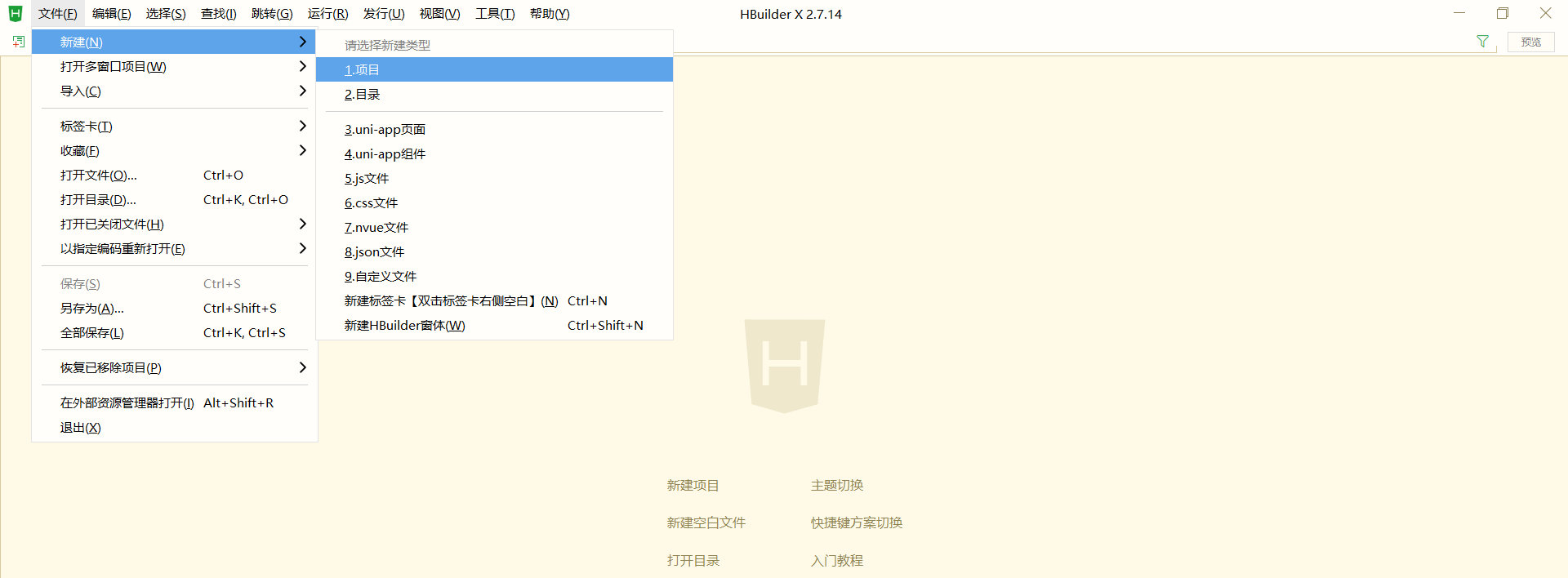
填写项目基本信息

项目创建成功

基本目录结构
1 | 项目名称 |
项目运行
浏览器运行
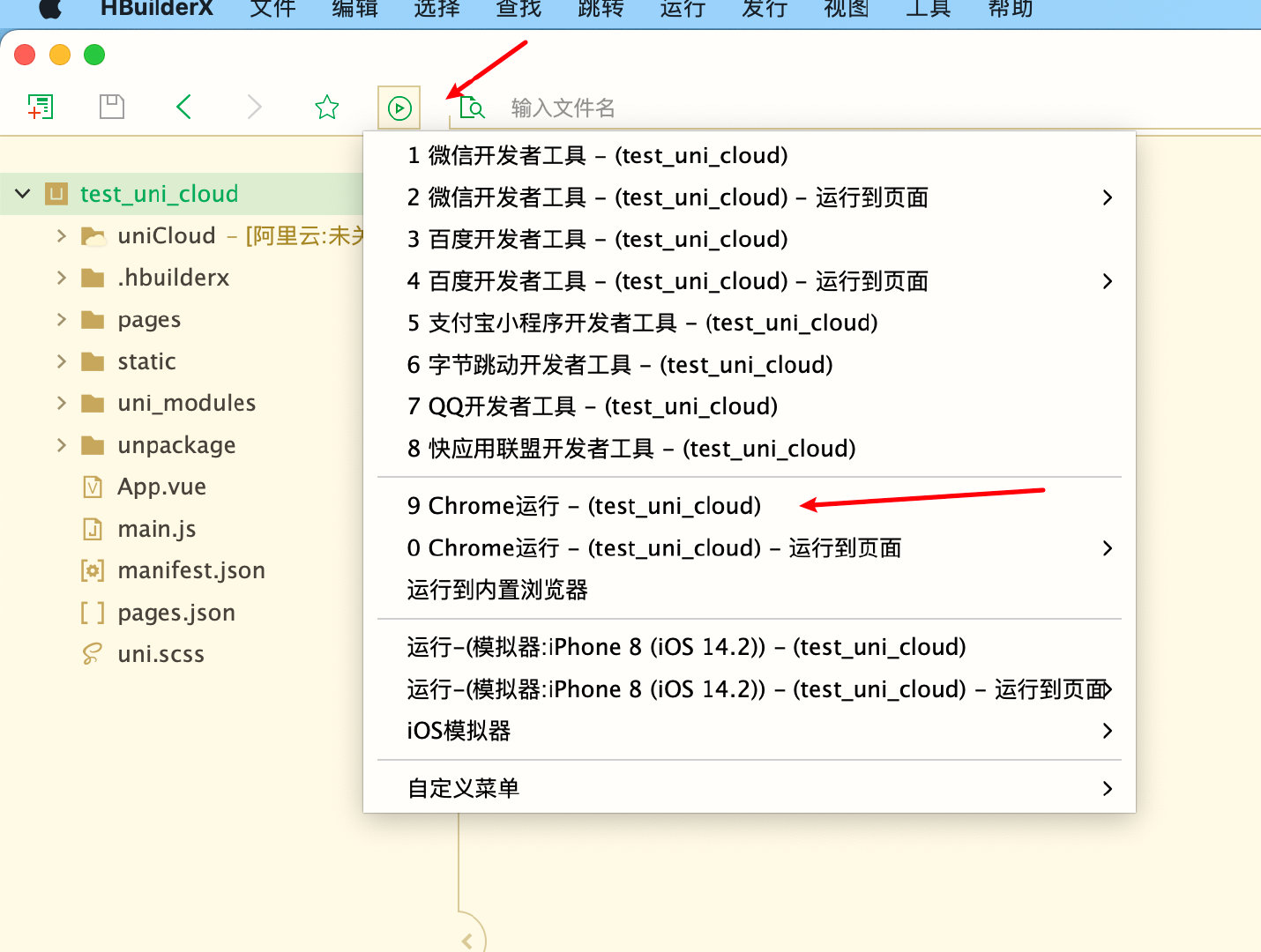
小程序运行
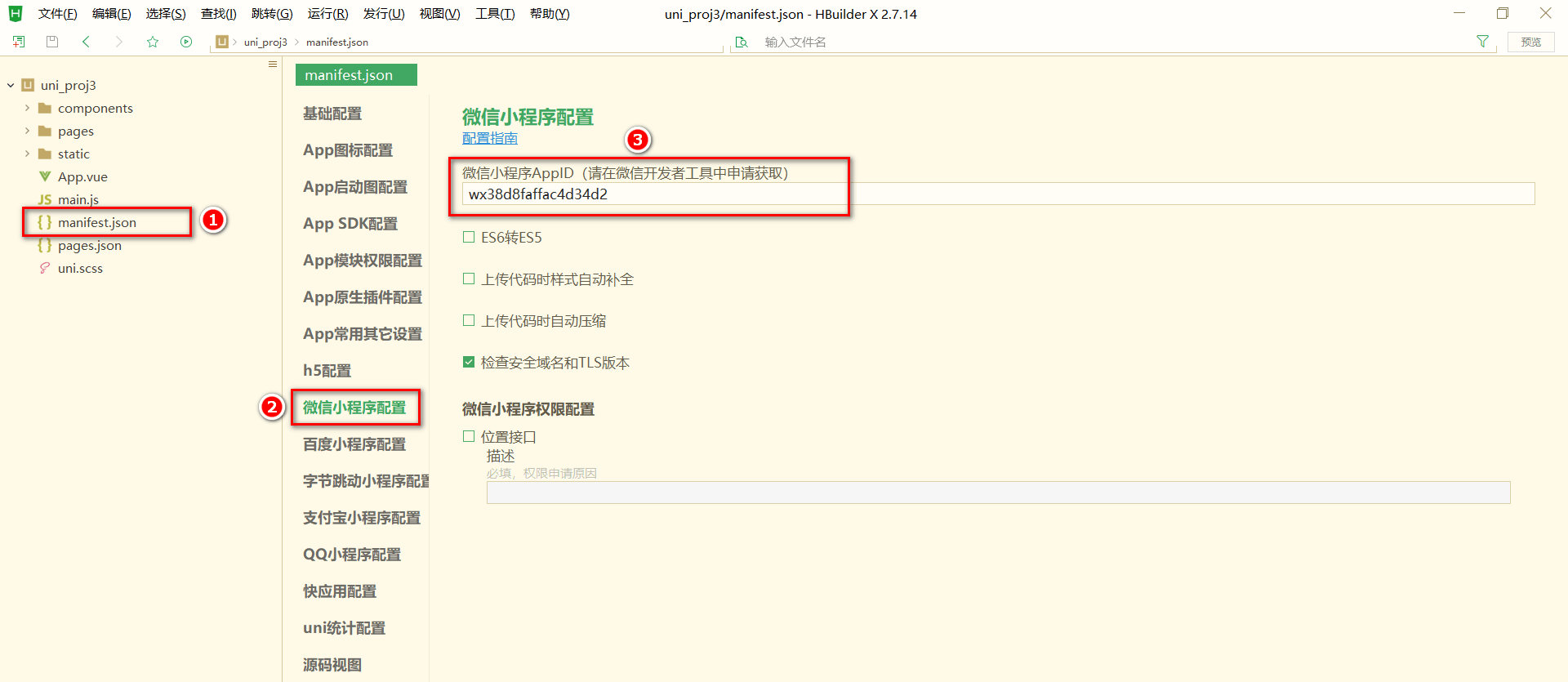
填写自己的微信小程序的 AppID:
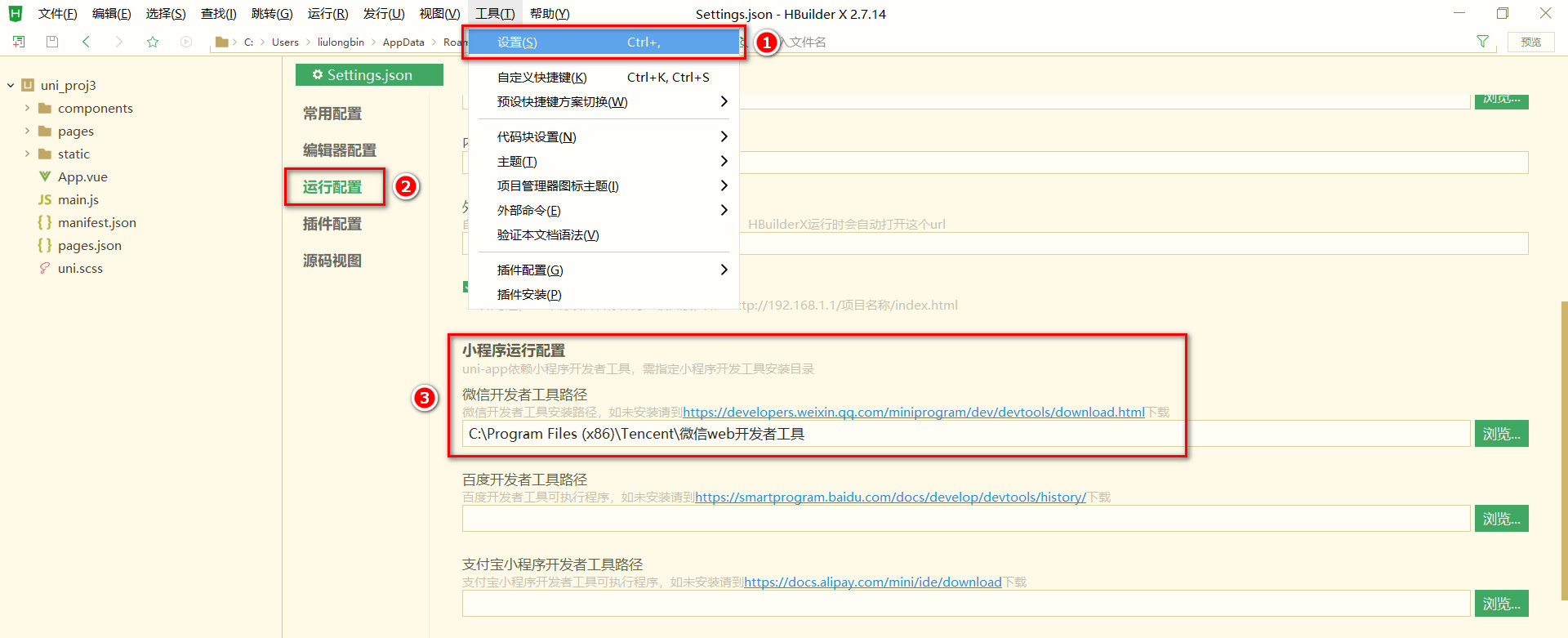
在 HBuilderX 中,配置“微信开发者工具”的安装路径:
在微信开发者工具中,通过
设置 -> 安全设置面板,开启“微信开发者工具”的服务端口: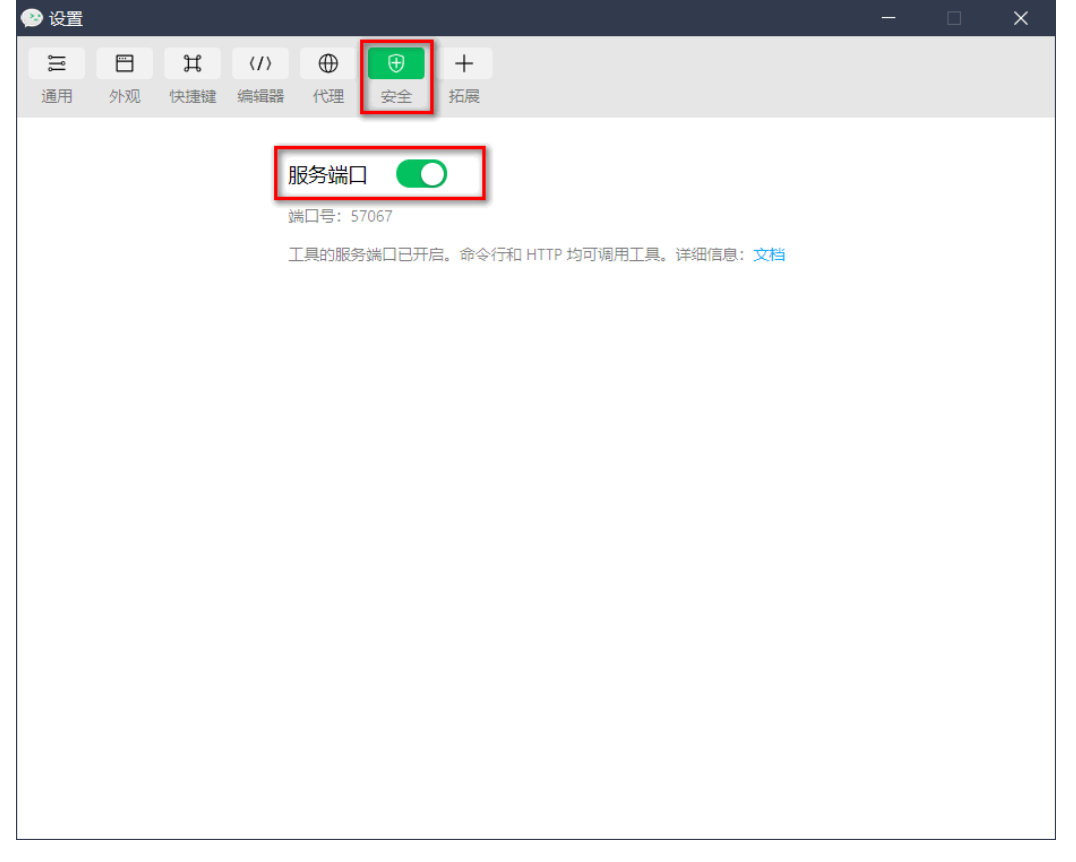
在 HBuilderX 中,点击菜单栏中的
运行 -> 运行到小程序模拟器 -> 微信开发者工具,将当前 uni-app 项目编译之后,自动运行到微信开发者工具中,从而方便查看项目效果与调试: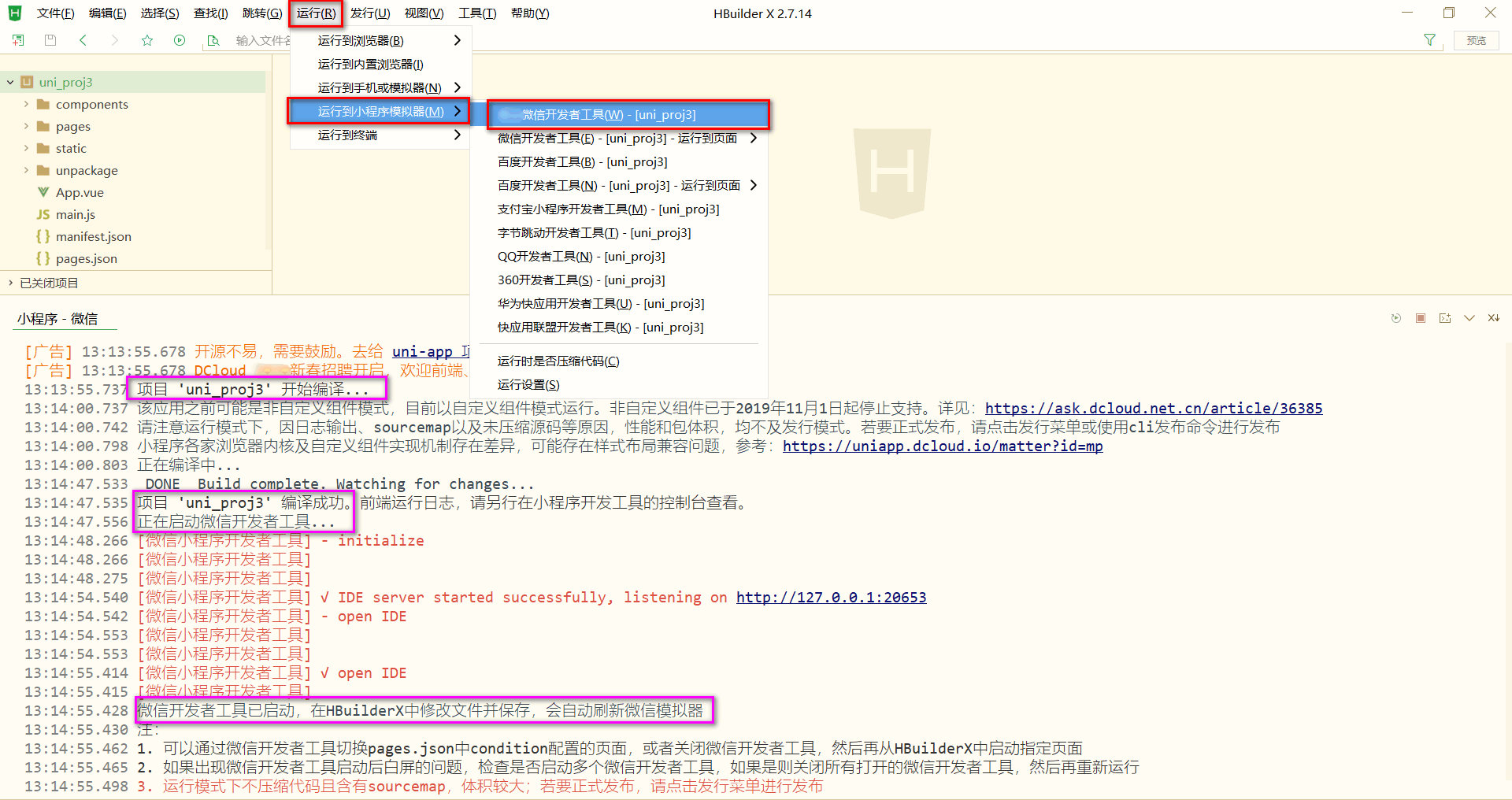
初次运行成功之后的项目效果:
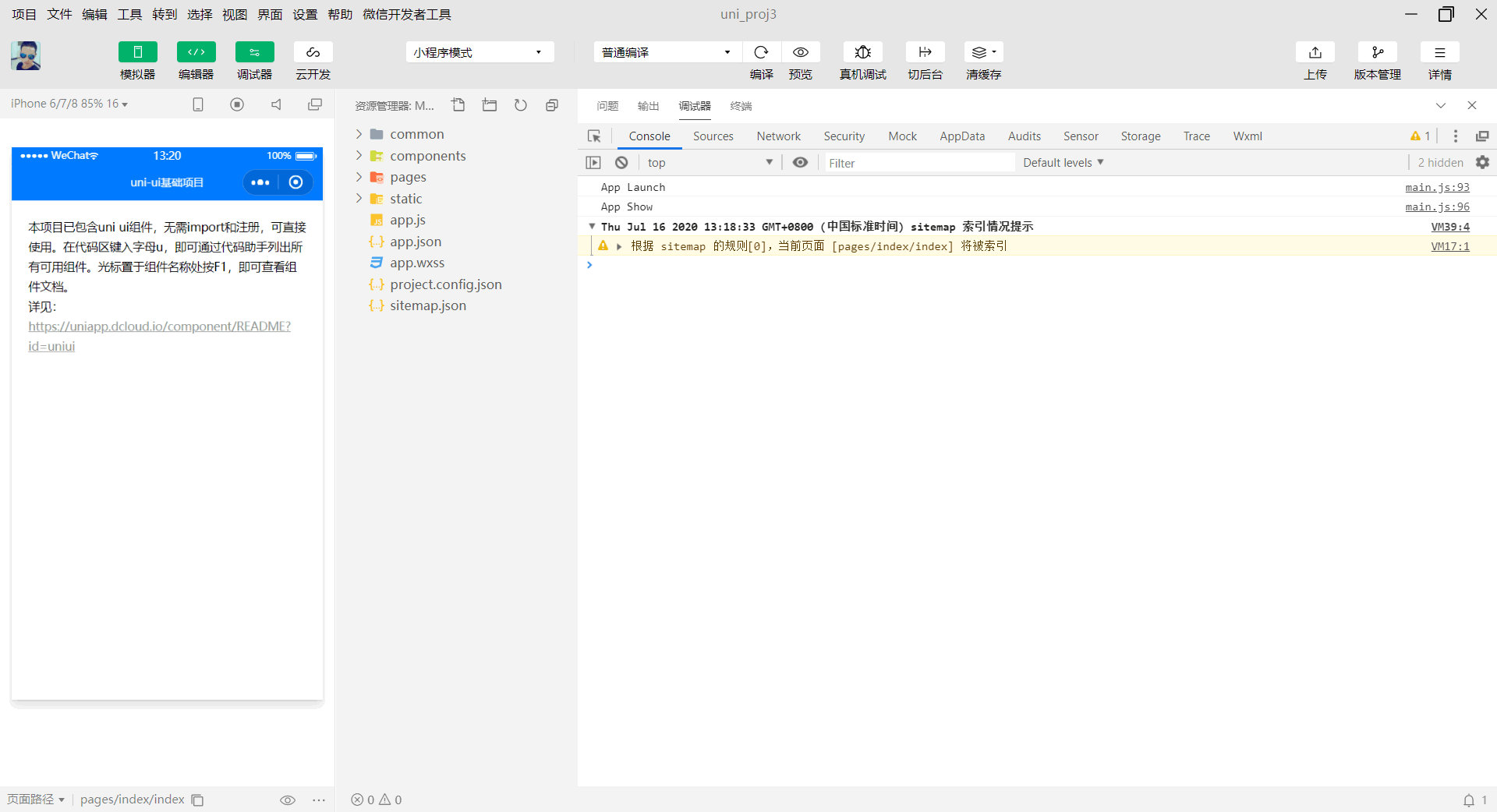
app真机运行
确保你的手机与电脑是在同一个局域网下面
- 手机开启开发者模式
- 选择数据管理
- hbuildeX选择真机运行
- 等待基座安装
- 安装完成手机运行项目
IOS模拟器运行
- Xcode下载
- 定义版本进行模拟器运行